
1Wochen vorher
Beim Eventforum buchen
CONTAVOX ist ein Angebot des Eventforum Bern für Versammlungen im Eventforum, im Saal und online. Sie buchen es zusammen mit dem Saal.
- In der Buchungsanfrage unter «Weitere Ausstattung» die elektronische Abstimmung wählen.
- In den Bemerkungen: Zahl der Stimmberechtigten und ob auch online abgestimmt wird.
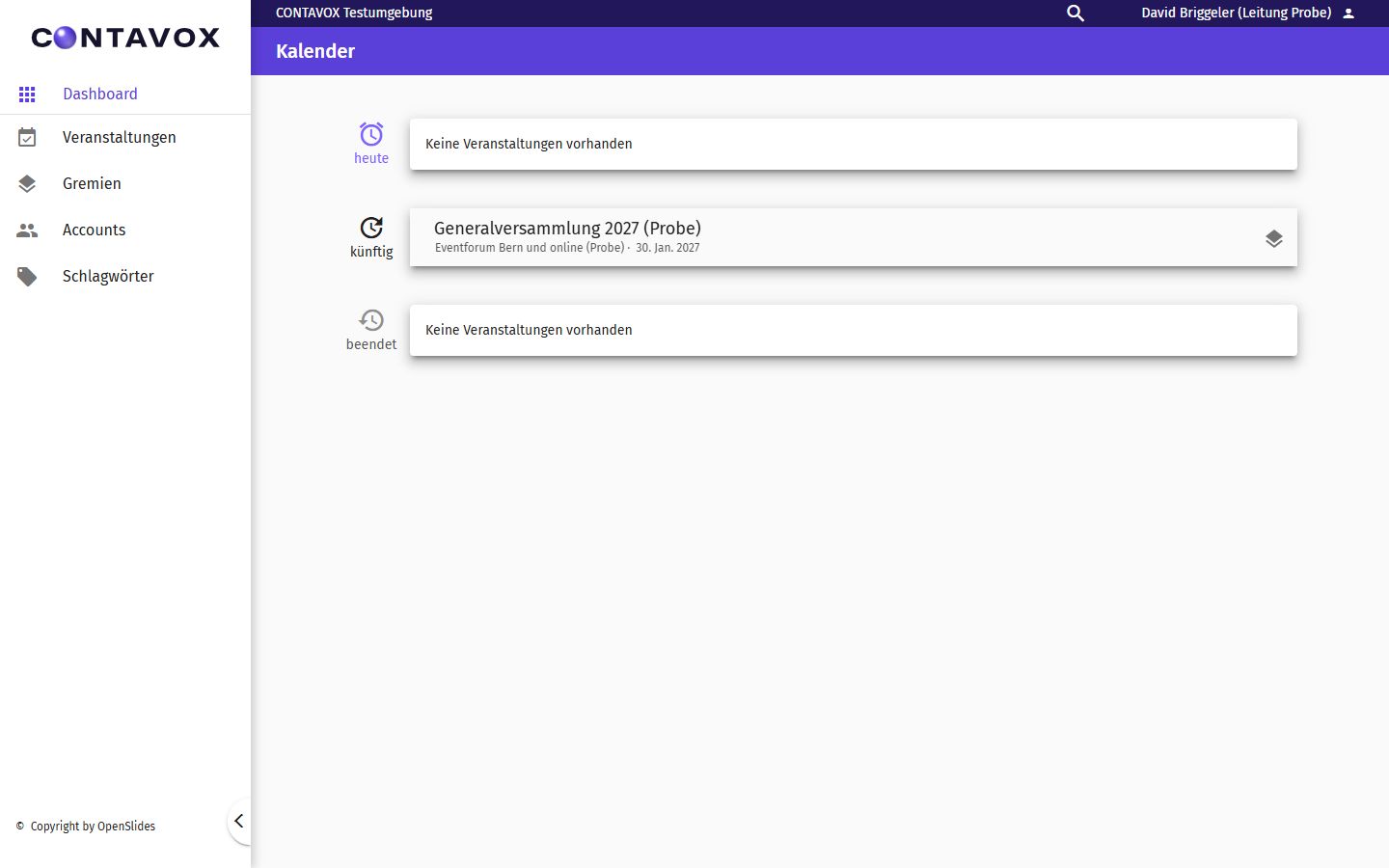
- Nach der Zusage richtet das Eventforum Ihre Versammlung in CONTAVOX ein und schickt Ihnen den Leitungszugang.
Gut zu wissen Ob Ihre Mitglieder online teilnehmen und abstimmen dürfen, regeln Ihre Statuten. Klären Sie das vor der Einladung.
2Wochen vorher
Ihr Leitungszugang und der Code aus der Mail
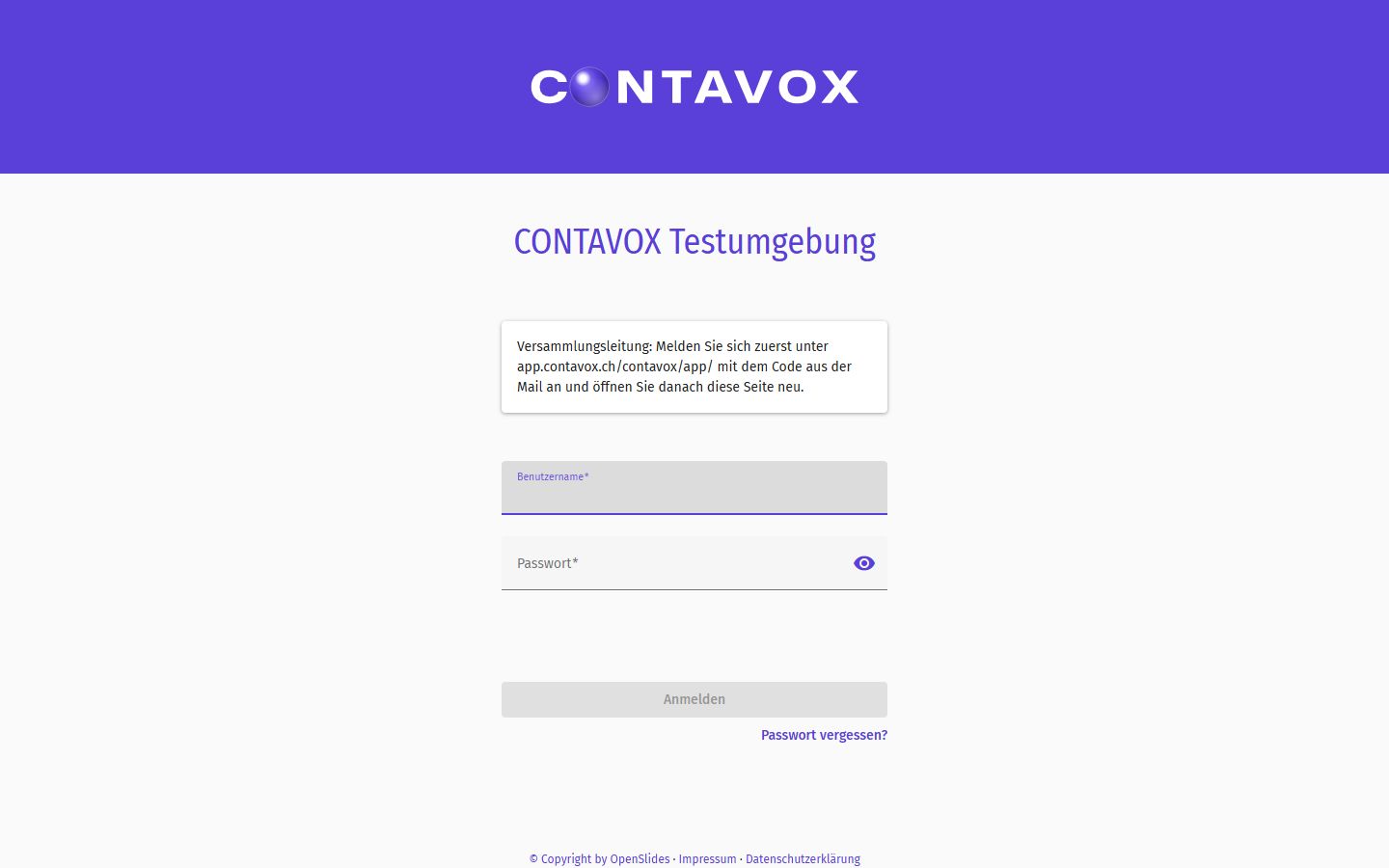
Sie bekommen vom Eventforum eine Mail mit Benutzername und Startpasswort. Zu jeder Anmeldung gehört ein Code, den CONTAVOX an Ihre Mailadresse schickt.
- Öffnen Sie app.contavox.ch/contavox/app/ und melden Sie sich mit Benutzername und Passwort an.
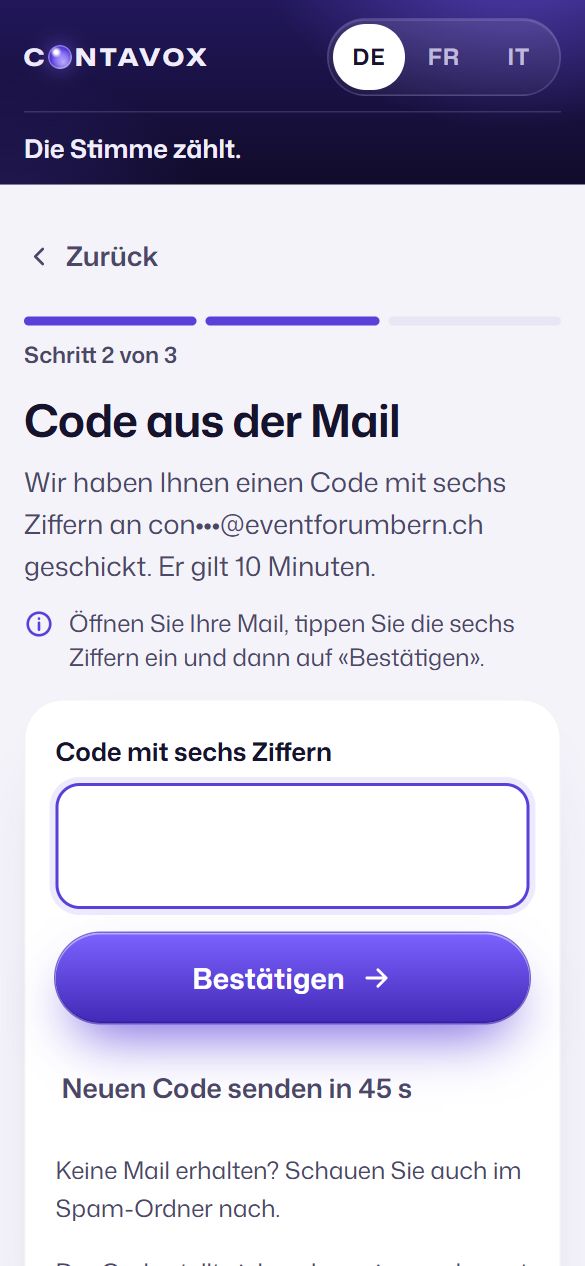
- CONTAVOX schickt einen Code mit sechs Ziffern an Ihre Mailadresse. Er gilt 10 Minuten. Tippen Sie ihn ein.
- Öffnen Sie danach app.contavox.ch im selben Browser. Der Leitungs-Client übernimmt die Anmeldung.
- Beim ersten Mal ein eigenes Passwort setzen: oben rechts Ihr Name › Mein Konto › Passwort ändern. Es braucht mindestens 12 Zeichen.
Gut zu wissen Die Anmeldeseite des Leitungs-Clients nimmt das Passwort allein nicht an. So kommt niemand in die Leitung, der nur Ihr Passwort kennt.
3Wochen vorher
Traktanden, Anträge und Wahlen erfassen
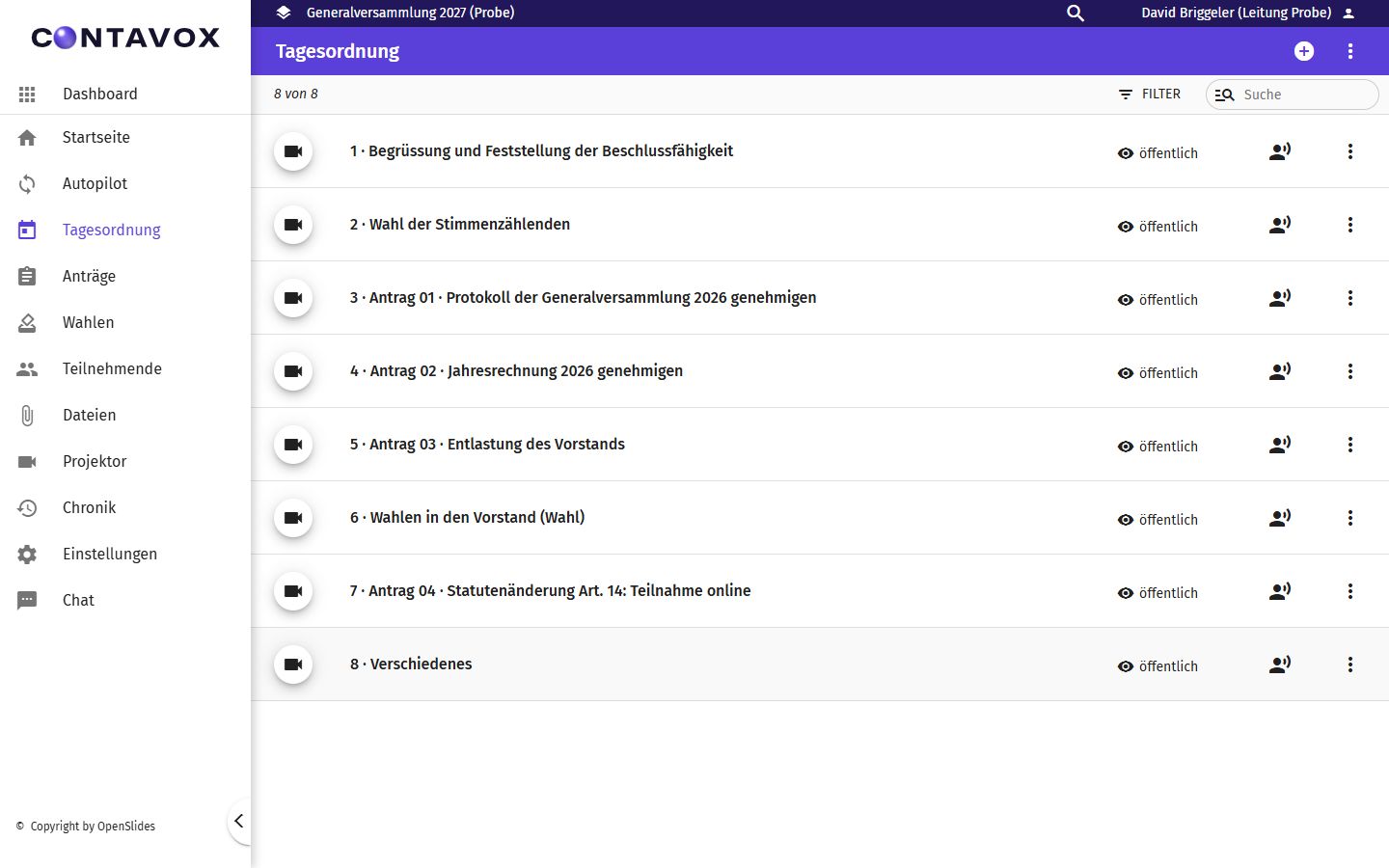
Im Leitungs-Client finden Sie links Tagesordnung, Anträge und Wahlen. Mit dem Plus oben rechts legen Sie Neues an.
- Traktanden ohne Abstimmung, etwa Begrüssung oder Verschiedenes: Tagesordnung › Plus.
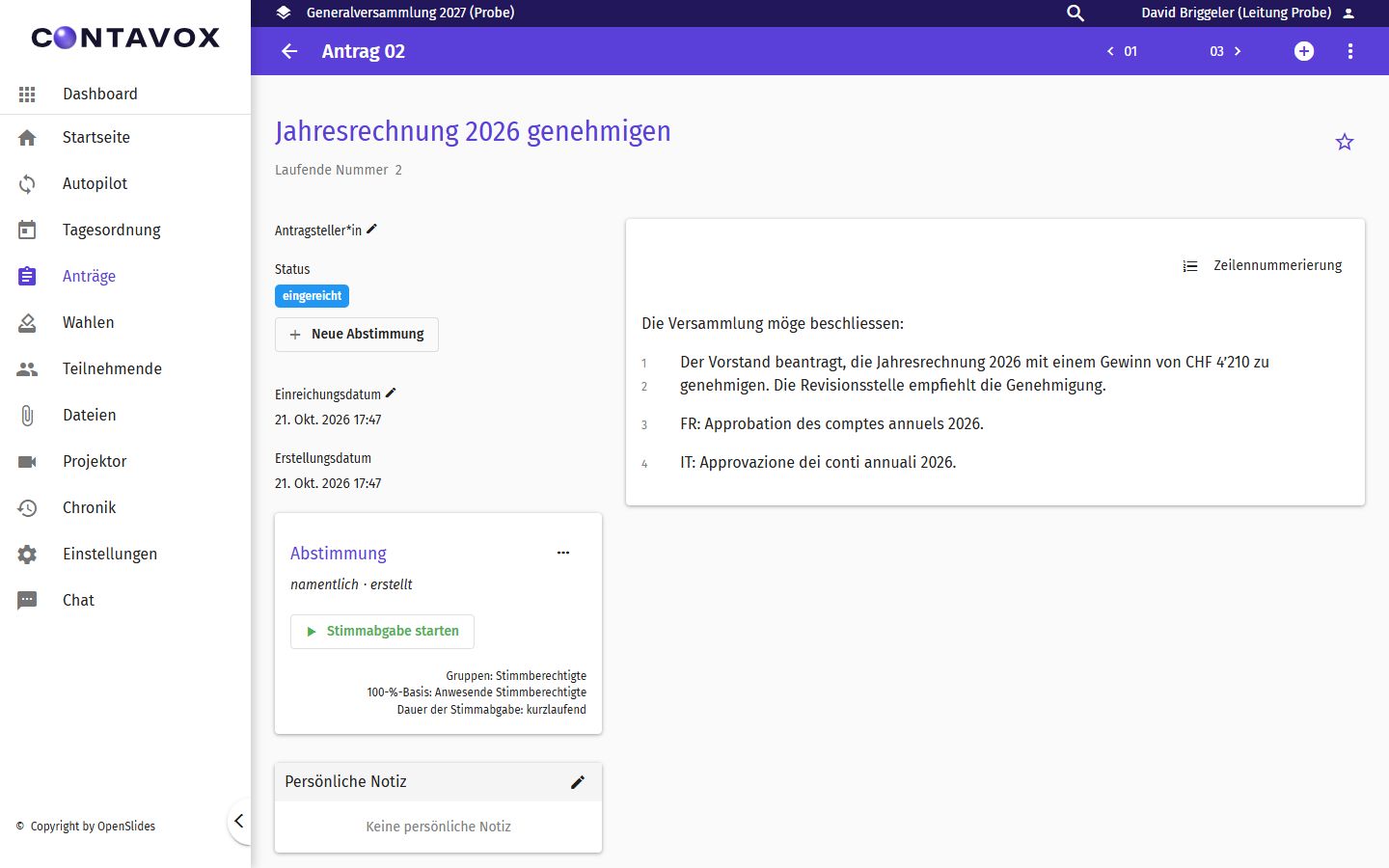
- Anträge mit Titel und Text: Anträge › Plus. Sie erscheinen von selbst in der Tagesordnung.
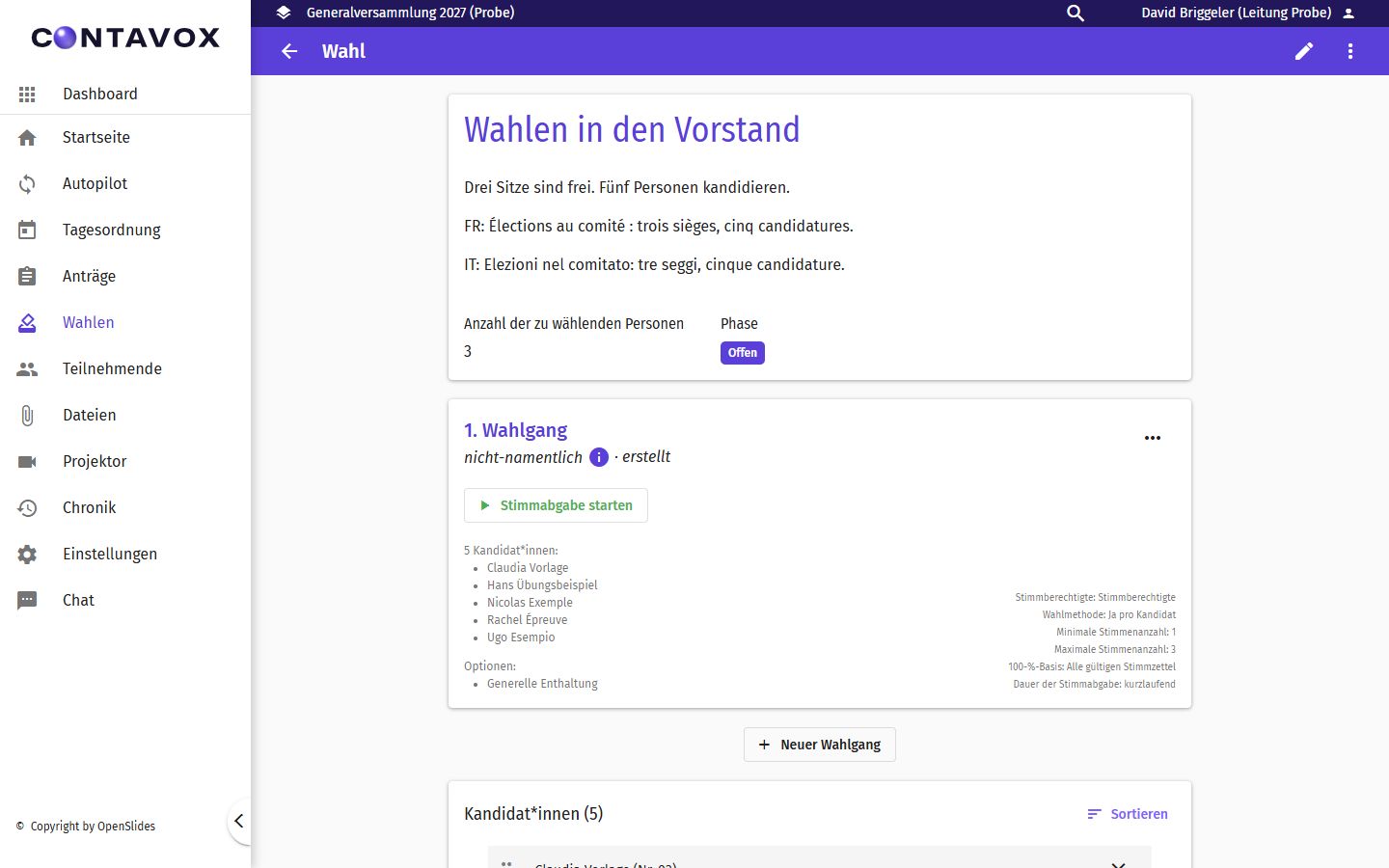
- Wahlen mit der Zahl der freien Sitze: Wahlen › Plus, danach die Kandidierenden hinzufügen.
- Unterlagen wie die Jahresrechnung als PDF: Dateien.
- Abstimmung vorbereiten: auf dem Antrag Neue Abstimmung. «Namentlich» heisst offen: Nach dem Schluss sehen alle, wer wie gestimmt hat. «Nicht-namentlich» heisst geheim.
Jedes Traktandum hat einen Titel. Schreiben Sie ihn in der Sprache der Versammlung und die Übersetzung auf Französisch und Italienisch in den Text darunter. Wer die App auf Französisch oder Italienisch nutzt, sieht einen Hinweis, dass die Titel in der Sprache der Versammlung stehen.
4Wochen vorher
Die Mitgliederliste einlesen
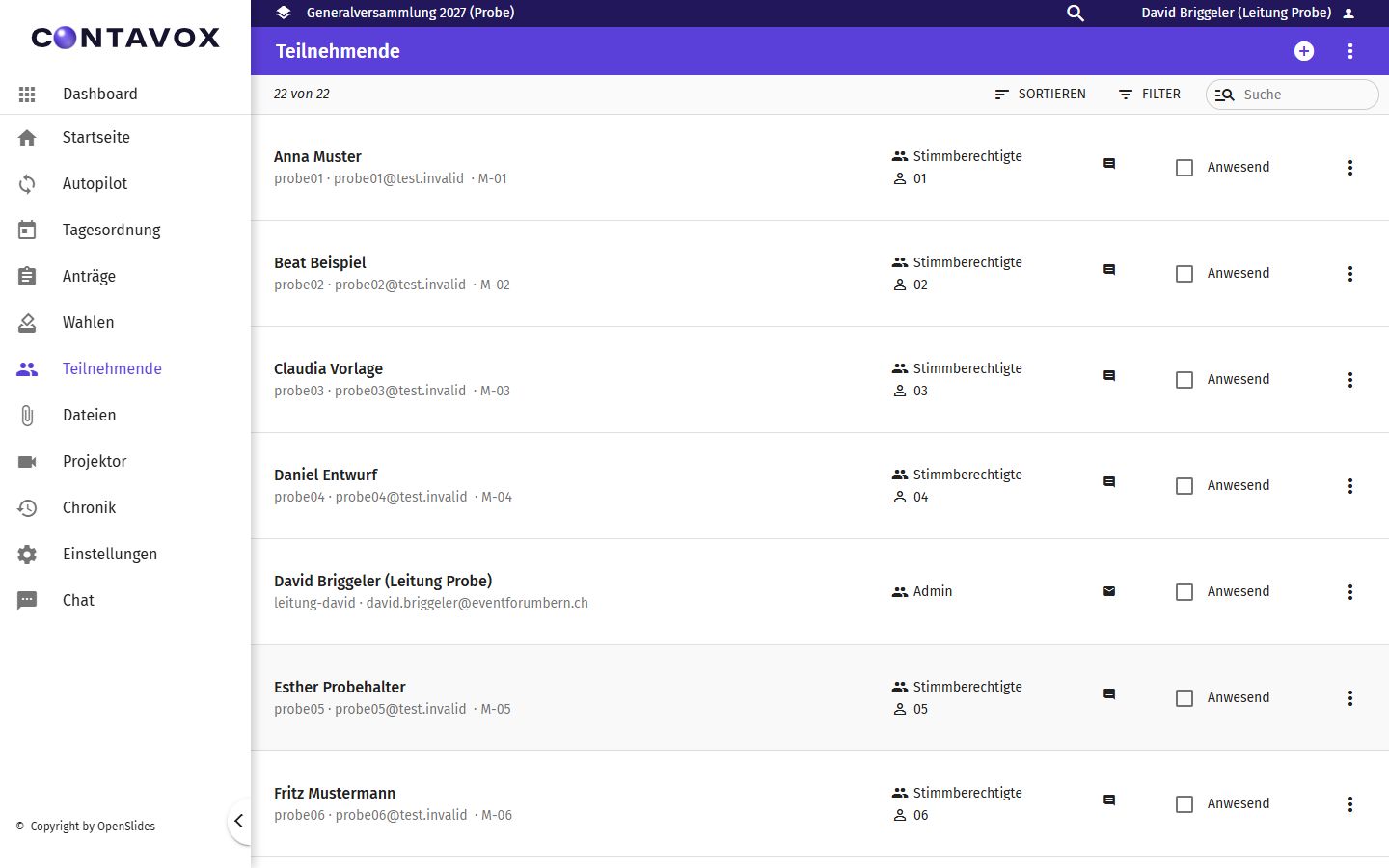
Es gibt keine Selbstregistrierung. Nur wer auf Ihrer Liste steht, bekommt einen Zugang, und jede Person genau einen.
- Die Liste als CSV speichern, in Excel mit Speichern unter › CSV UTF-8. In der ersten Zeile stehen die Spaltennamen, zum Beispiel first_name, last_name, email, member_number, groups.
- In der Spalte groups steht «Stimmberechtigte» oder «Gäste ohne Stimmrecht».
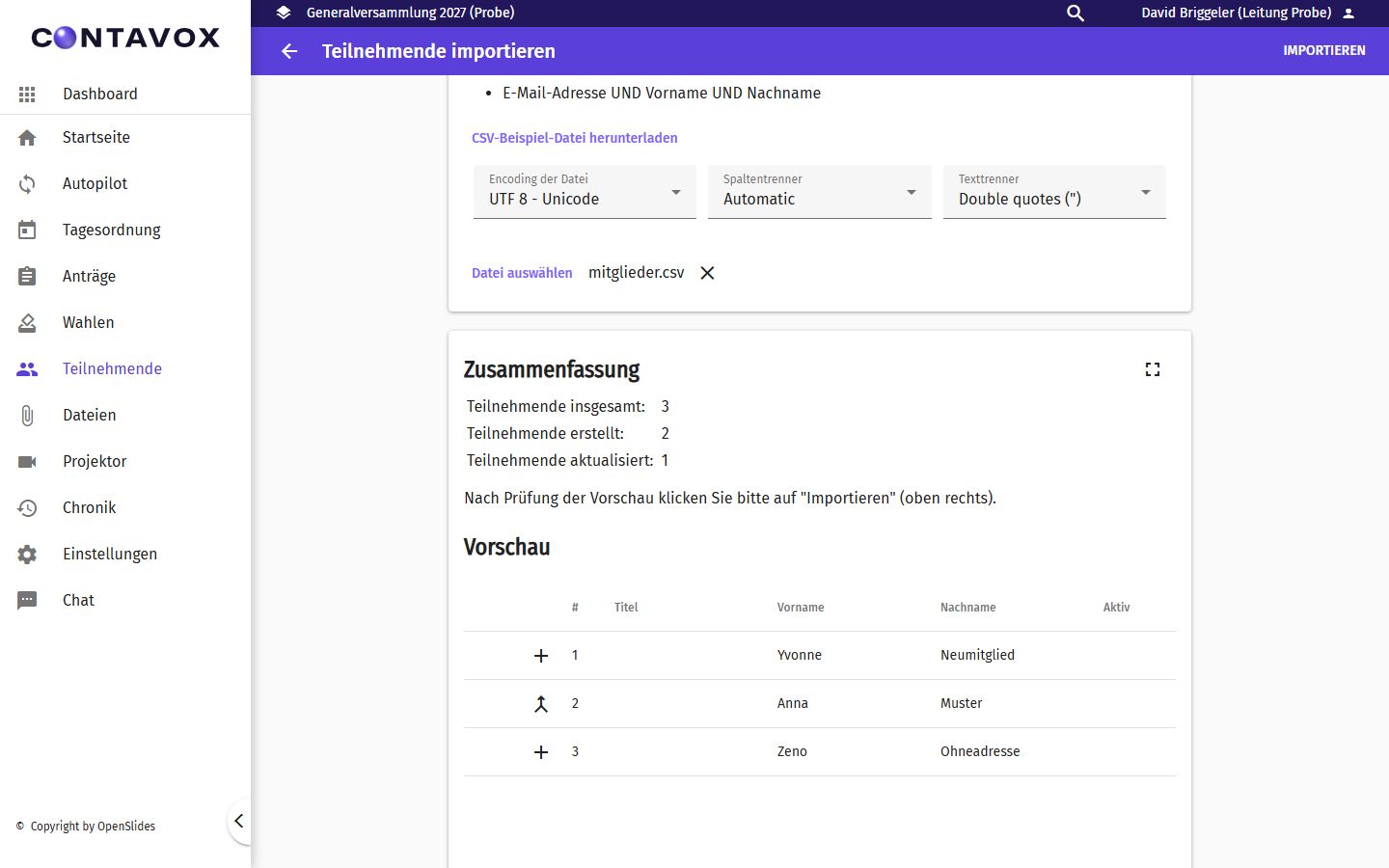
- Teilnehmende › Menü ⋮ › Importieren, Datei wählen.
- Die Vorschau prüfen: Das Plus heisst neu, der Pfeil heisst «bestehende Person wird aktualisiert». Dann oben rechts «Importieren».
Die Vorschau meldet fehlende Mailadressen nicht. Prüfen Sie die Liste vorher: Wer keine Mailadresse hat, bekommt den Zugang als Brief (Schritt 5).
Gut zu wissen An der Mitgliedsnummer erkennt CONTAVOX eine Person wieder. So können Sie eine korrigierte Liste nochmals einlesen, ohne dass jemand zwei Zugänge bekommt.
5Mit der Einladung
Die Zugänge verschicken
Beim Einlesen bekommt jede Person einen Benutzernamen und ein Startpasswort. Beides verschicken Sie per Mail aus CONTAVOX oder als Brief.
Per Mail
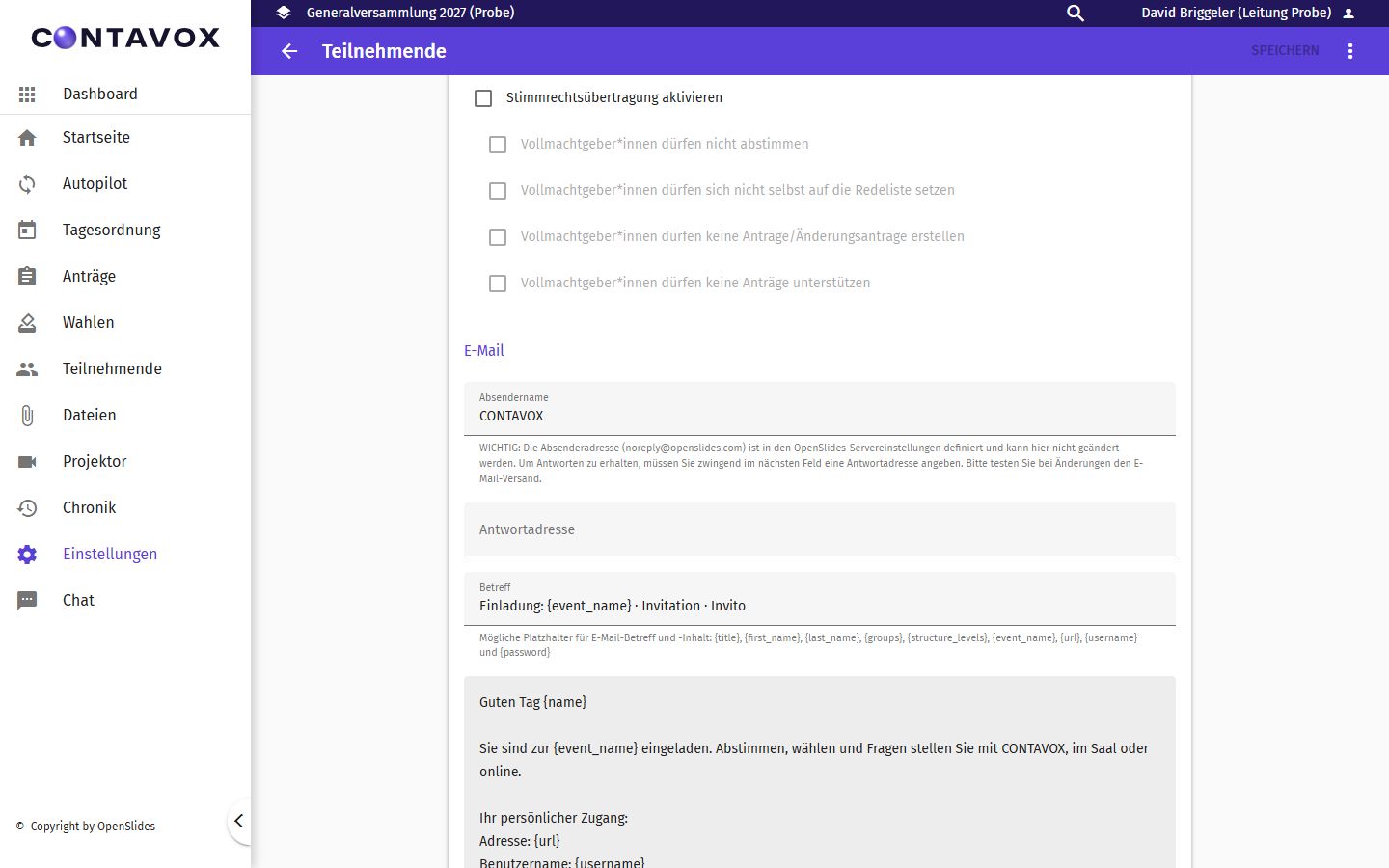
- Einstellungen › Teilnehmende, Abschnitt E-Mail: bei «Antwortadresse» die Adresse Ihrer Geschäftsstelle eintragen. Betreff und Text sind auf Deutsch, Französisch und Italienisch vorbereitet.
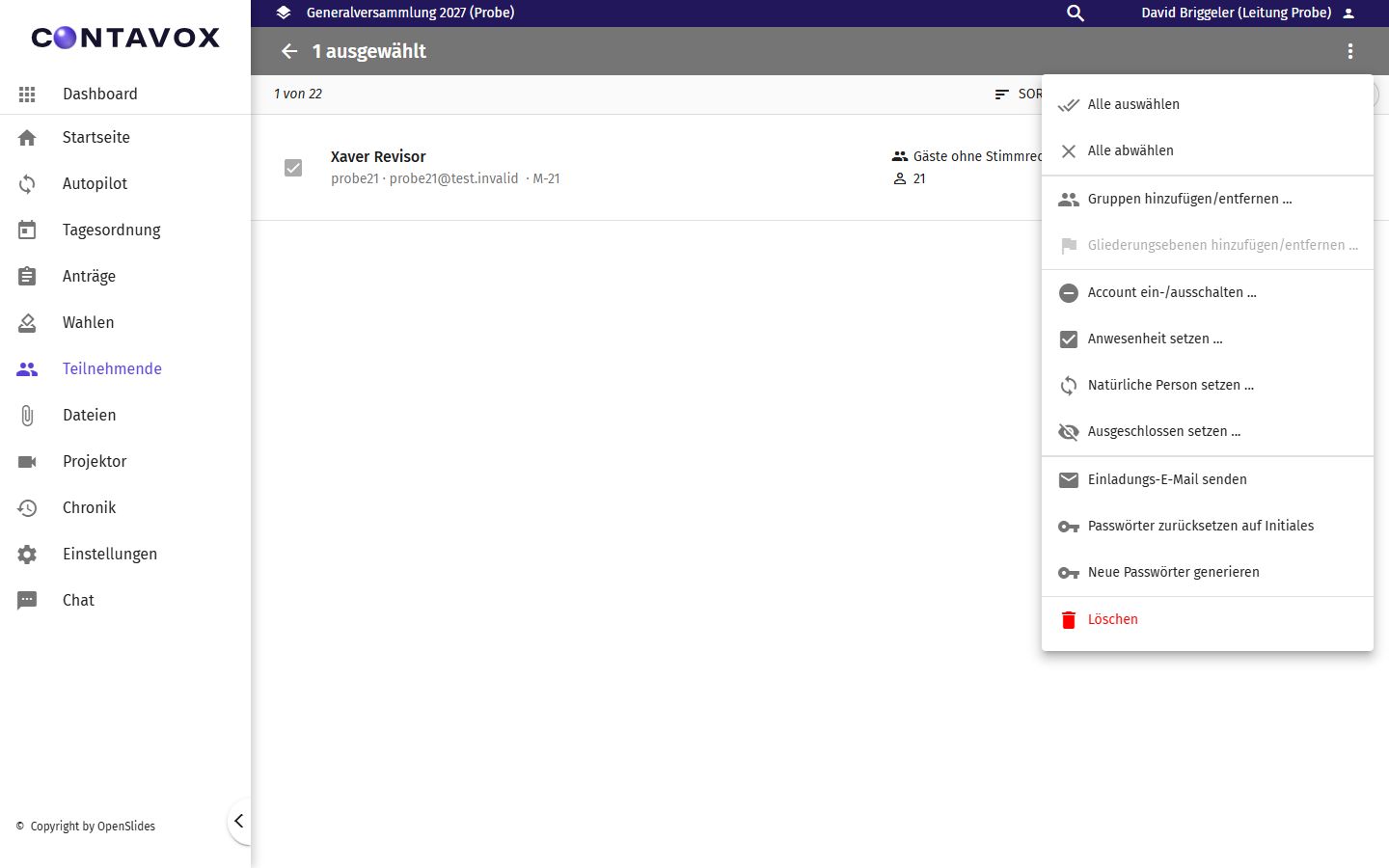
- Die Einladung zuerst an sich selbst schicken: in Teilnehmende Ihre eigene Zeile wählen und senden.
- Teilnehmende › Menü ⋮ › Mehrfachauswahl, dann Menü ⋮ › Alle auswählen und Menü ⋮ › Einladungs-E-Mail senden.
Gut zu wissen Absender ist CONTAVOX ([email protected]), Antworten gehen an Ihre Antwortadresse. CONTAVOX verschickt rund 90 Mails pro Minute; bei 400 Mitgliedern dauert es etwa fünf Minuten.
Als Brief
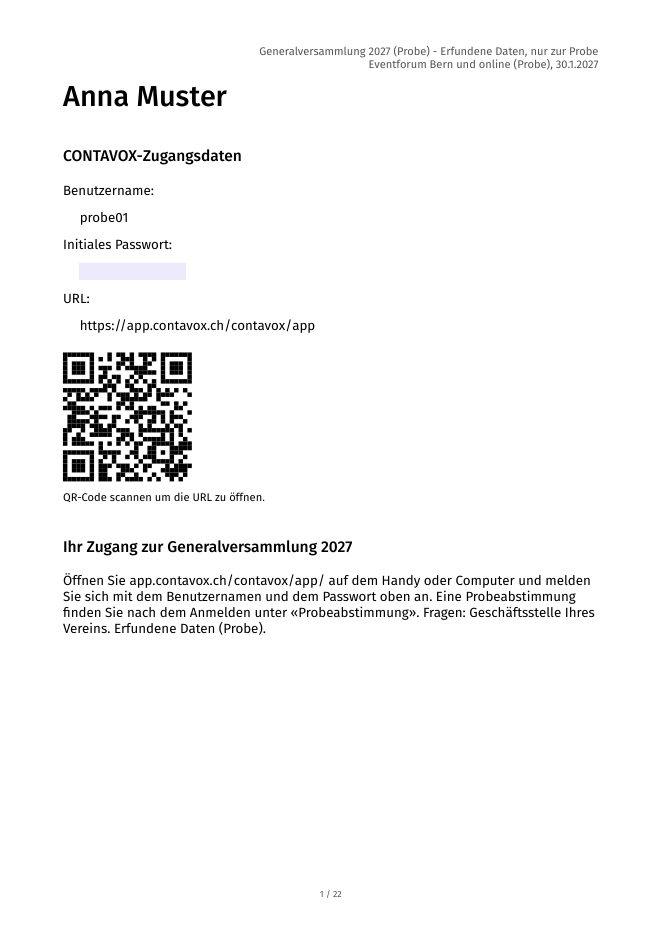
Teilnehmende › Menü ⋮ › Zugangsdaten (PDF): eine Seite je Person mit Benutzername, Passwort und QR-Code. Für Mitglieder ohne Mailadresse oder als Beilage zur Einladung per Post.
Die Einladung mit Traktanden und Fristen nach Ihren Statuten verschicken Sie wie gewohnt. Die Mail von CONTAVOX ergänzt sie um den Zugang und verlinkt die Anleitung für Mitglieder auf contavox.ch/so-funktionierts.
Zugang verloren? In Teilnehmende die Person wählen, Menü ⋮ › Neue Passwörter generieren und die Einladung nochmals senden.
6Tage vorher
Proben vor dem Versammlungstag
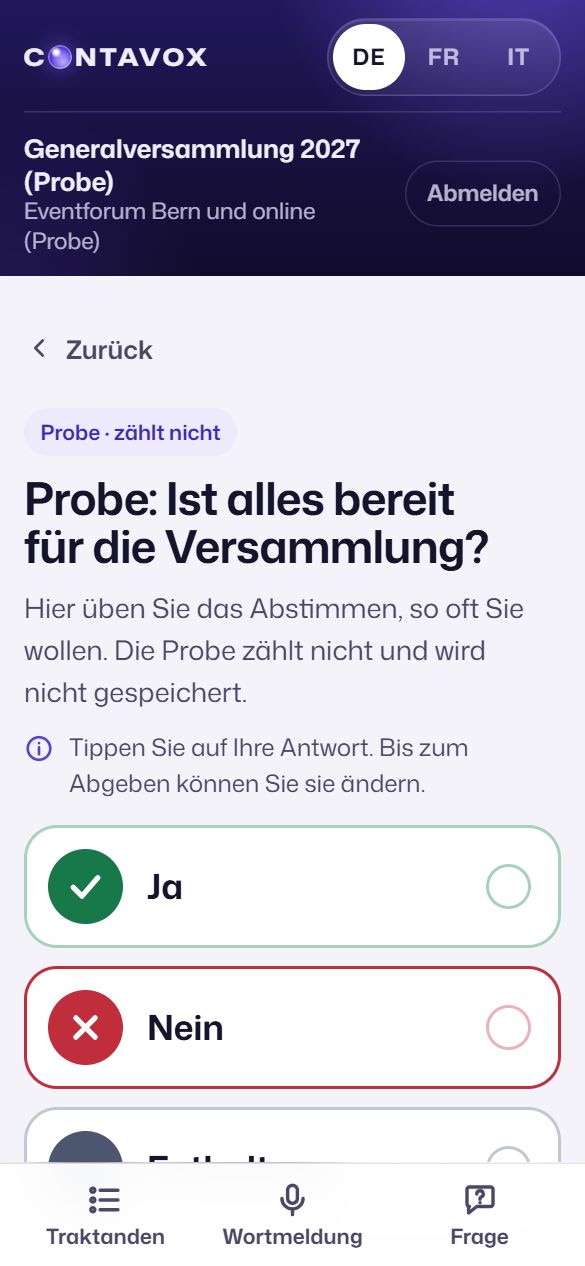
Mitglieder können nach dem Anmelden eine Probeabstimmung machen. Sie zählt nie und checkt niemanden ein.
- Bitten Sie die Mitglieder in der Einladung, die Probeabstimmung zu machen. So merken sie früh, wenn der Zugang nicht klappt.
- Für die Leitung: eine Generalprobe mit dem Eventforum. Legen Sie dafür eine Abstimmung «Probe» an, starten und schliessen Sie sie, und löschen Sie sie danach: Menü ⋯ der Abstimmung › Löschen.
- Am Tag davor prüfen: Stimmen Traktanden, Abstimmungen und Kandidierende?
7Am Versammlungstag
Die Versammlung leiten
Sie arbeiten am Laptop im Leitungs-Client. Halten Sie daneben die Leitungsseite der Stimm-App offen: app.contavox.ch/contavox/app/leitung.
Anwesenheit
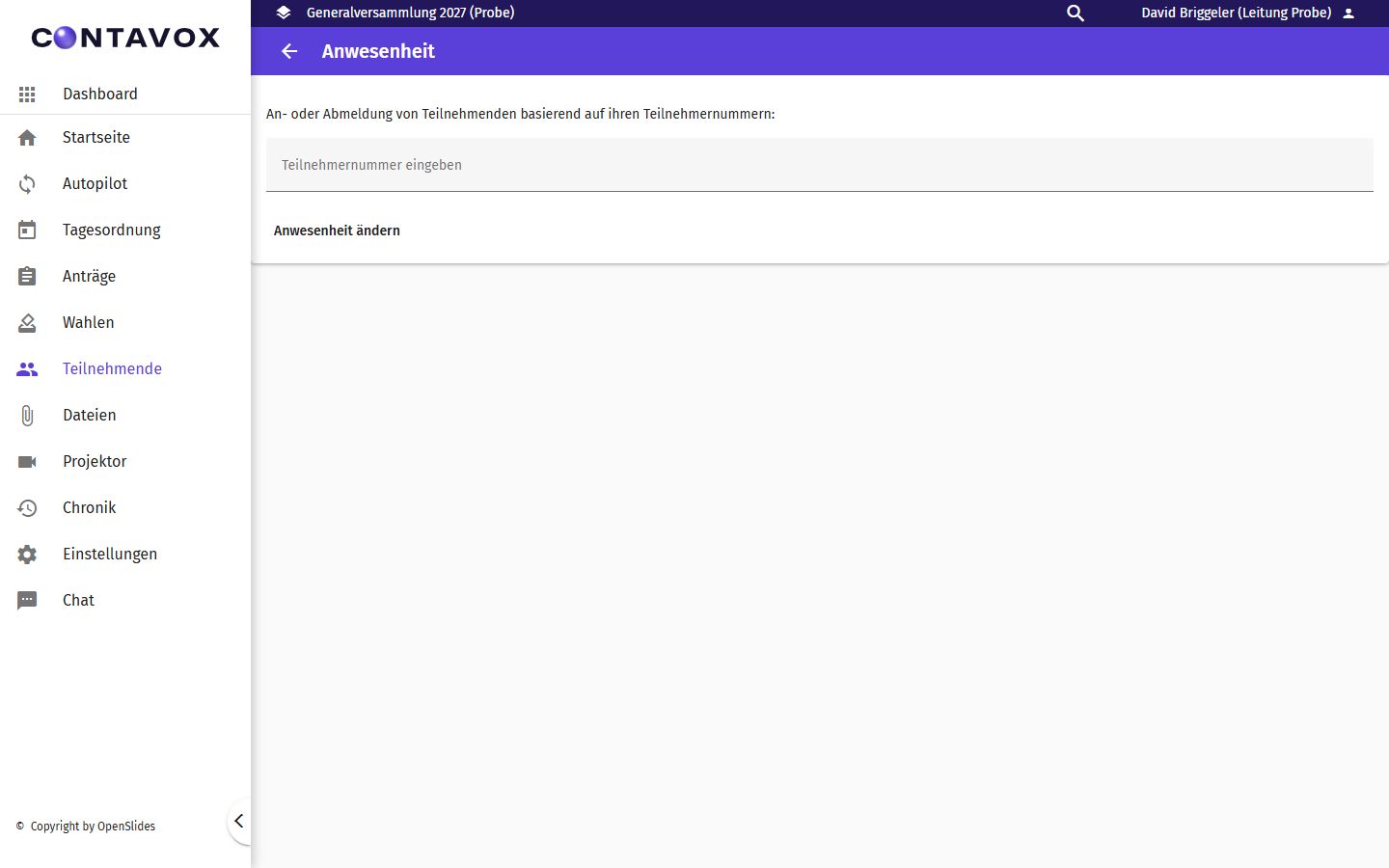
Die Mitglieder checken in der App selbst ein, im Saal oder online. Abstimmen kann nur, wer eingecheckt ist. Am Eingang hilft das Team: Teilnehmende › Menü ⋮ › Anwesenheit, Teilnehmernummer eingeben.
Ein Traktandum aufrufen
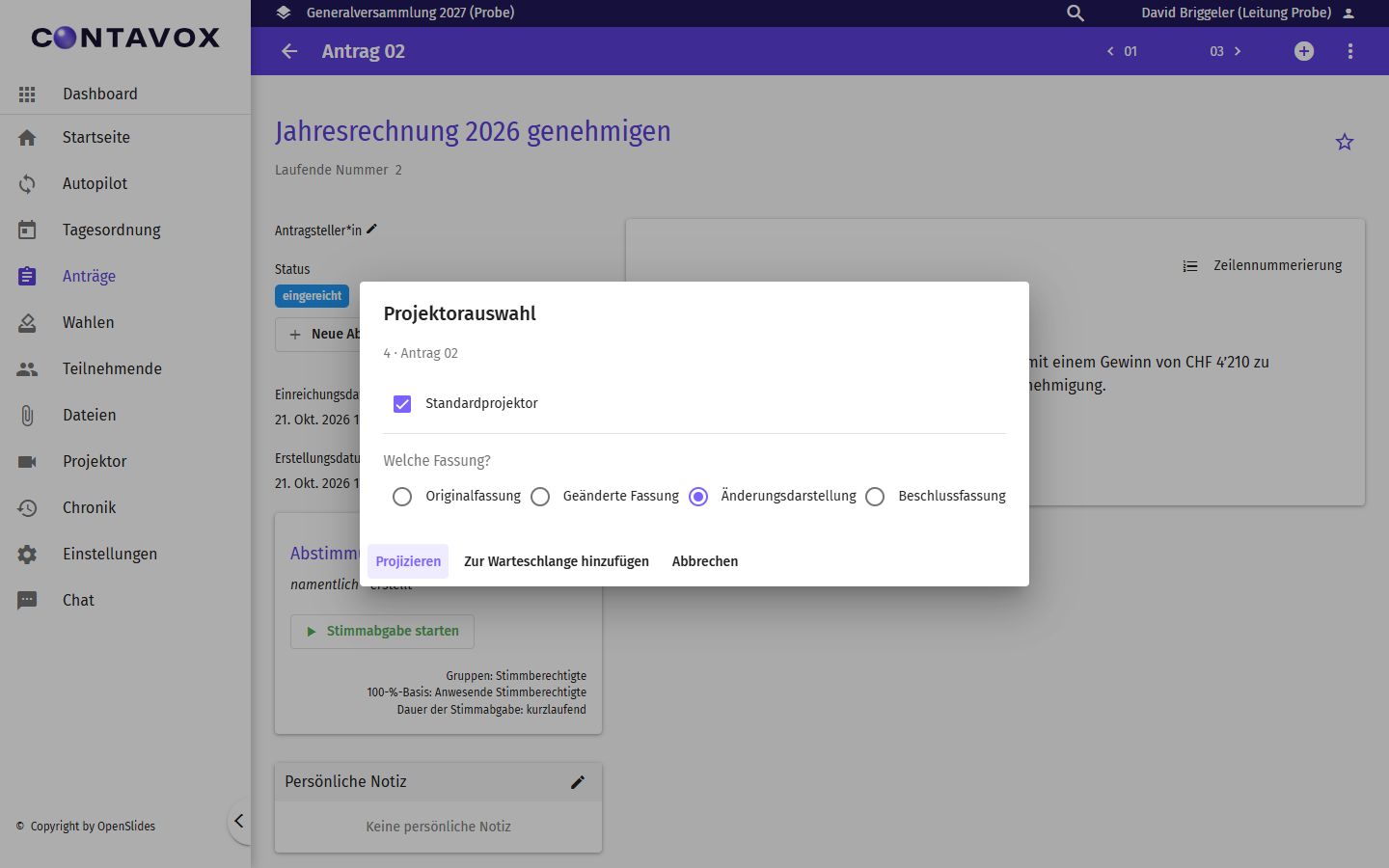
Auf dem Antrag oder Traktandum: Menü ⋮ › Projizieren › Standardprojektor. Es erscheint bei allen Mitgliedern auf der Karte «Jetzt» und auf dem Projektor im Saal.
Abstimmen
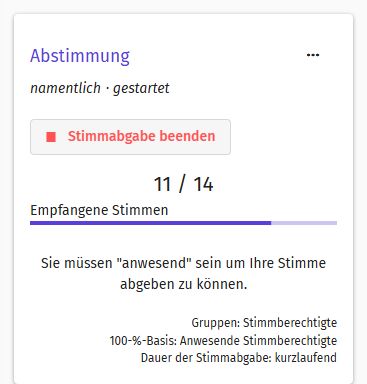
- Auf dem Antrag Stimmabgabe starten.
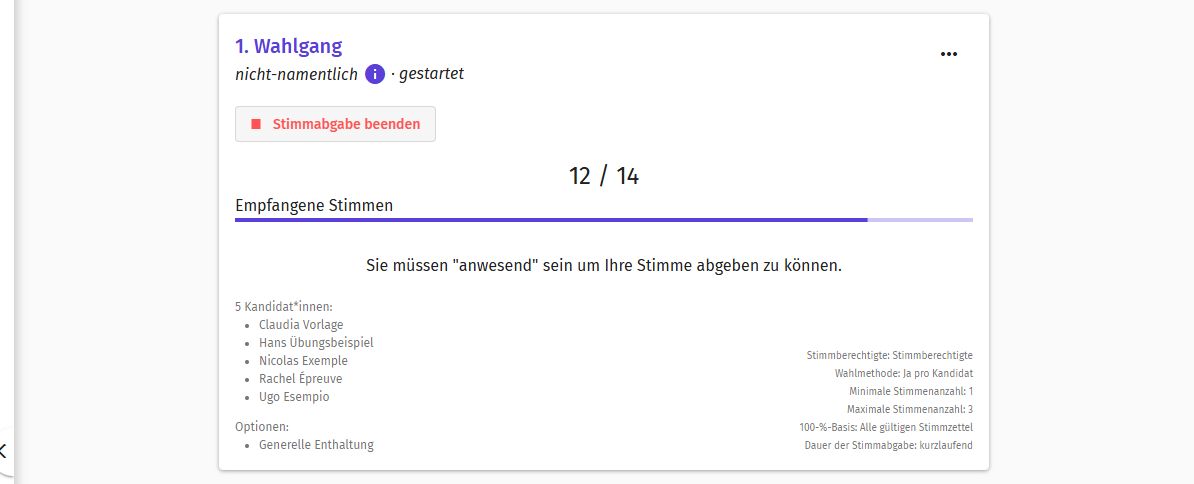
- Der Zähler zeigt, wie viele der anwesenden Stimmberechtigten abgestimmt haben, zum Beispiel 11 / 14. Kündigen Sie an, wann Sie schliessen.
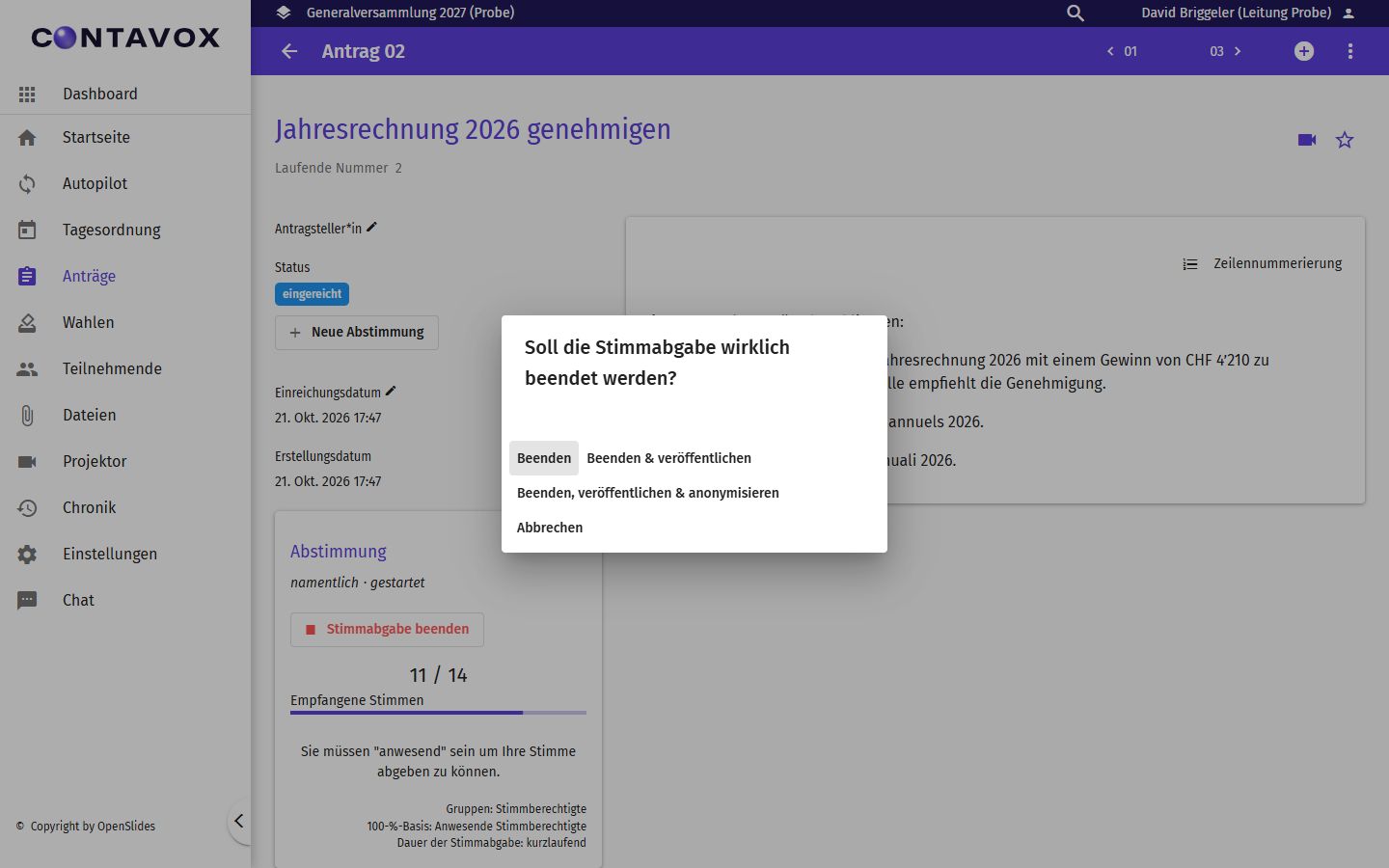
- Stimmabgabe beenden. Bei einer offenen Abstimmung wählen Sie «Beenden & veröffentlichen», bei einer geheimen nur «Beenden».
Das Resultat bekanntgeben
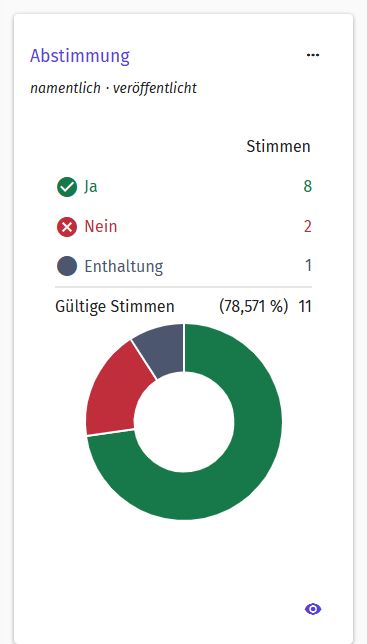
- Offene Abstimmung: Mit «Beenden & veröffentlichen» erscheint das Resultat sofort bei allen.
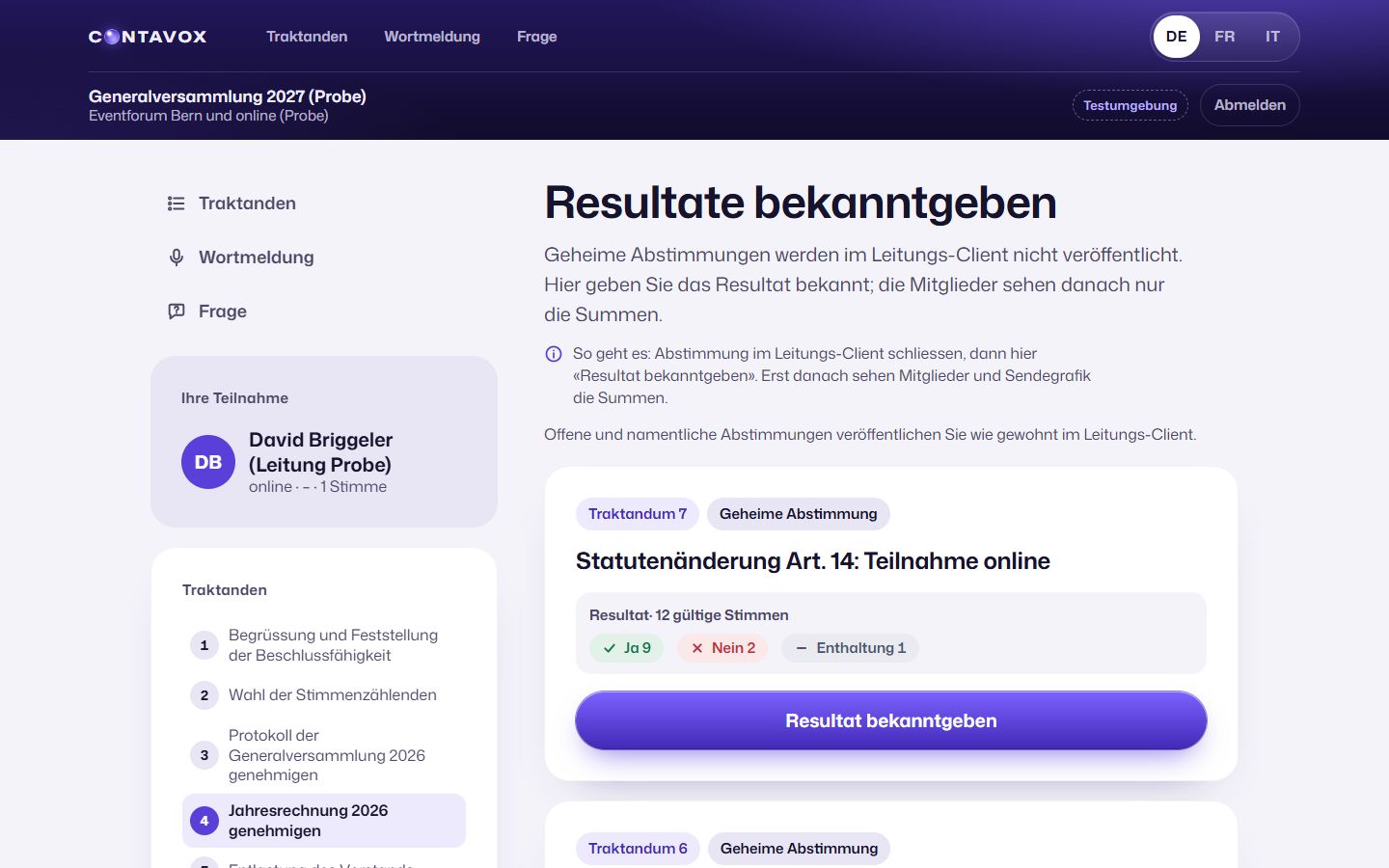
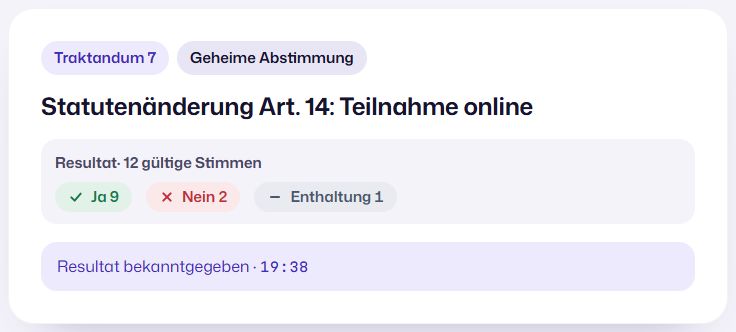
- Geheime Abstimmung und Wahl: auf der Leitungsseite der Stimm-App Resultat bekanntgeben. Die Mitglieder sehen danach nur die Summen. Im Leitungs-Client ist das Veröffentlichen gesperrt; so lässt sich keine Stimme einer Person zuordnen.
- Verkünden Sie das Resultat mündlich. Ob ein Antrag angenommen ist, entscheiden Sie nach Ihren Statuten. Danach auf dem Antrag den Status setzen, zum Beispiel «angenommen».
Wählen
Wie eine geheime Abstimmung: auf der Wahl Stimmabgabe starten, nach dem Ende «Beenden», dann auf der Leitungsseite bekanntgeben. Die App lässt nicht mehr Stimmen zu, als Sitze frei sind.
Wortmeldungen
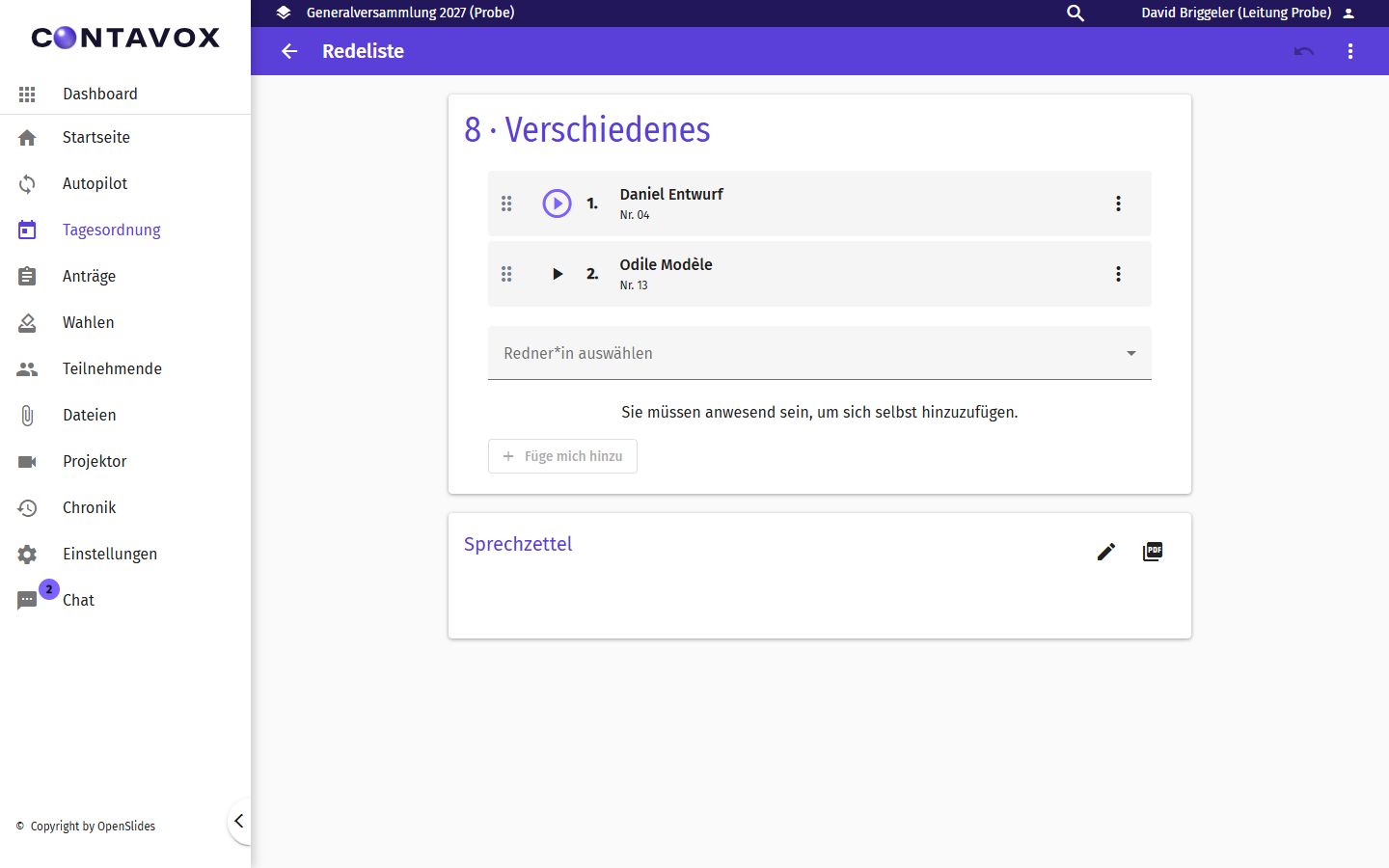
Die Mitglieder melden sich in der App zu Wort. Die Liste sehen Sie auf dem Traktandum unter Menü ⋮ › Redeliste. Mit ▶ geben Sie das Wort. Im Saal bringt das Team das Mikrofon, online schalten Sie die Person in Zoom frei.
Schriftliche Fragen
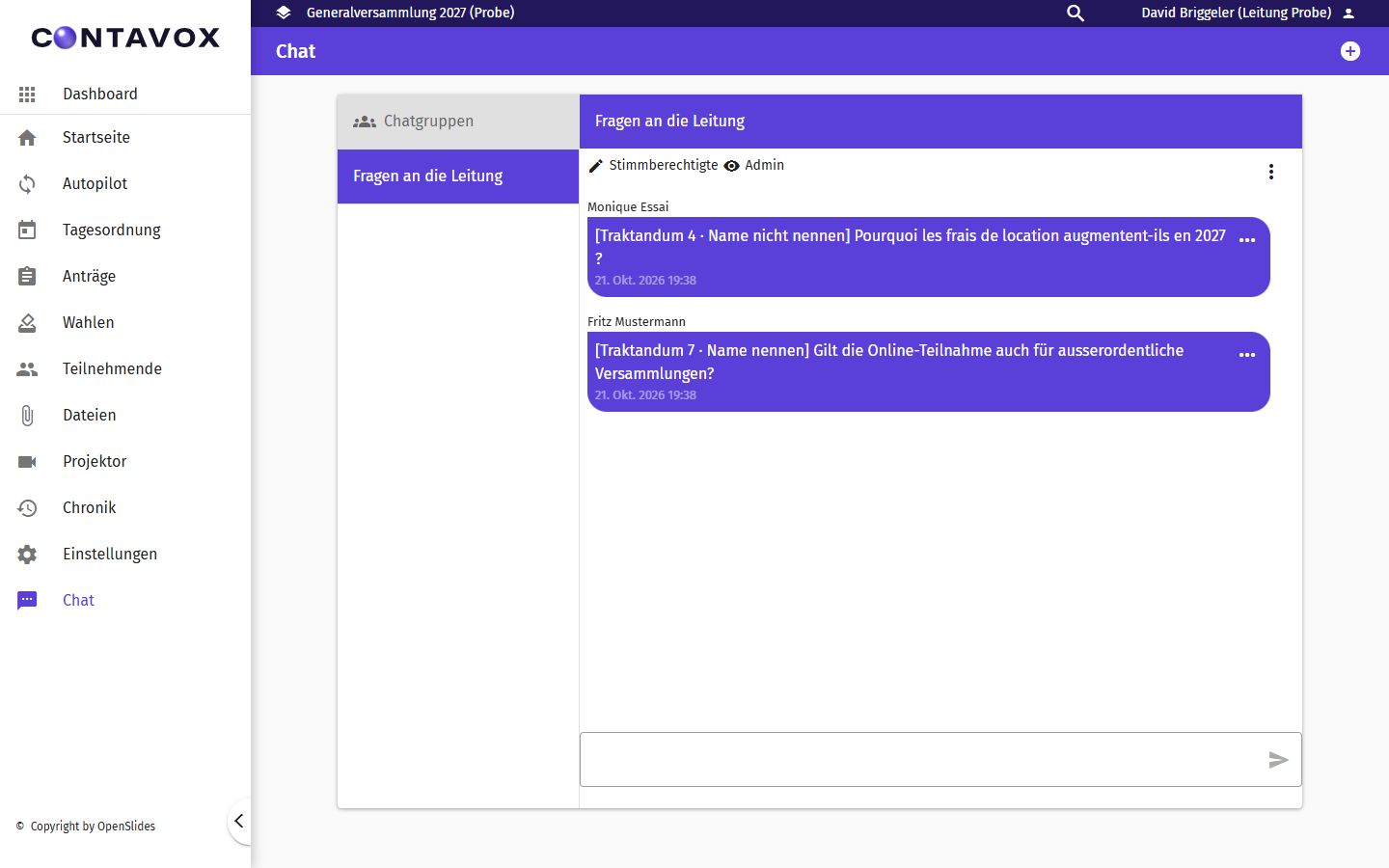
Chat › Fragen an die Leitung. Die erste Zeile nennt das Traktandum und ob Sie den Namen nennen dürfen. Sie selbst sehen den Namen immer.
8Nach der Versammlung
Abschliessen: Resultate und Daten
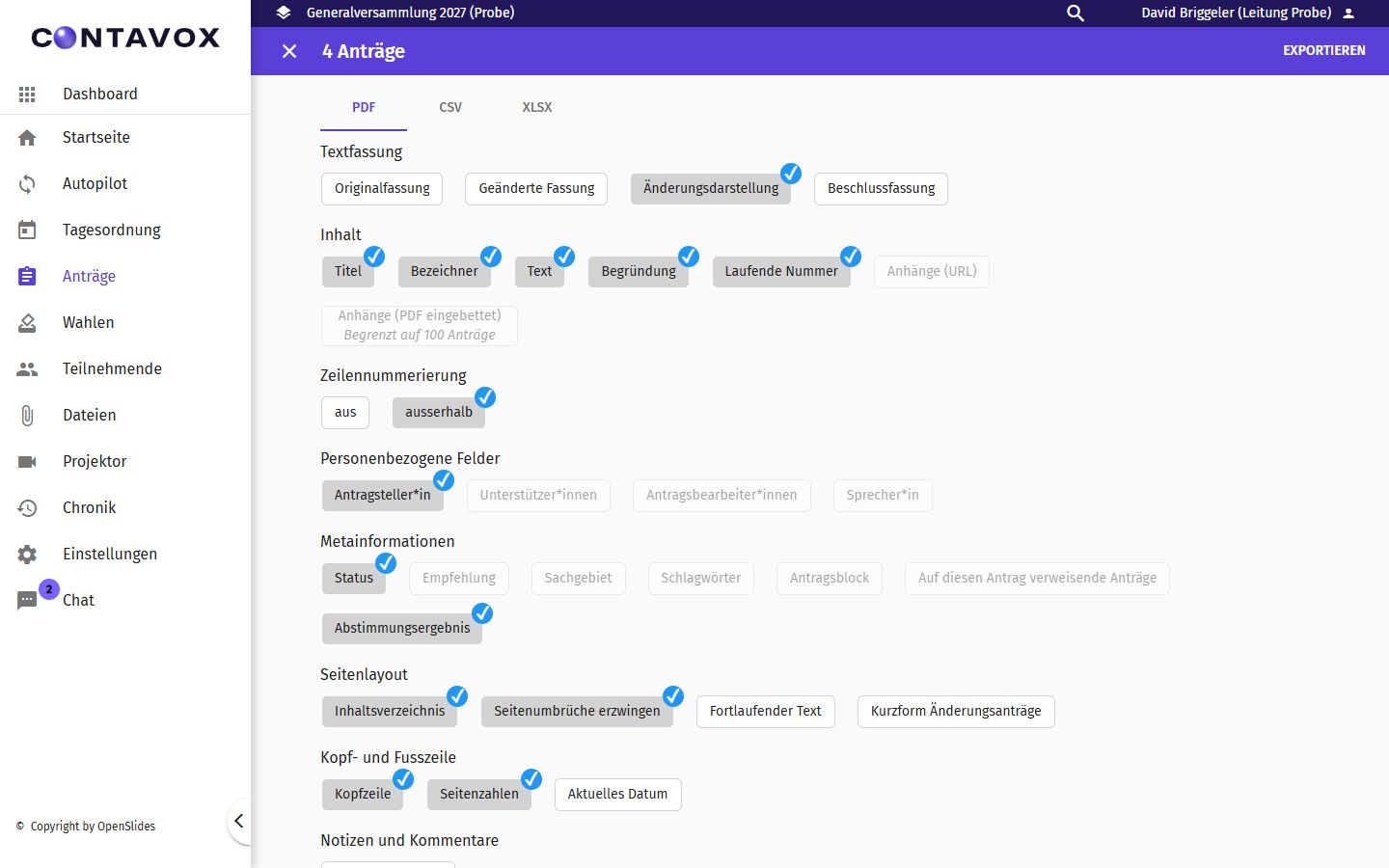
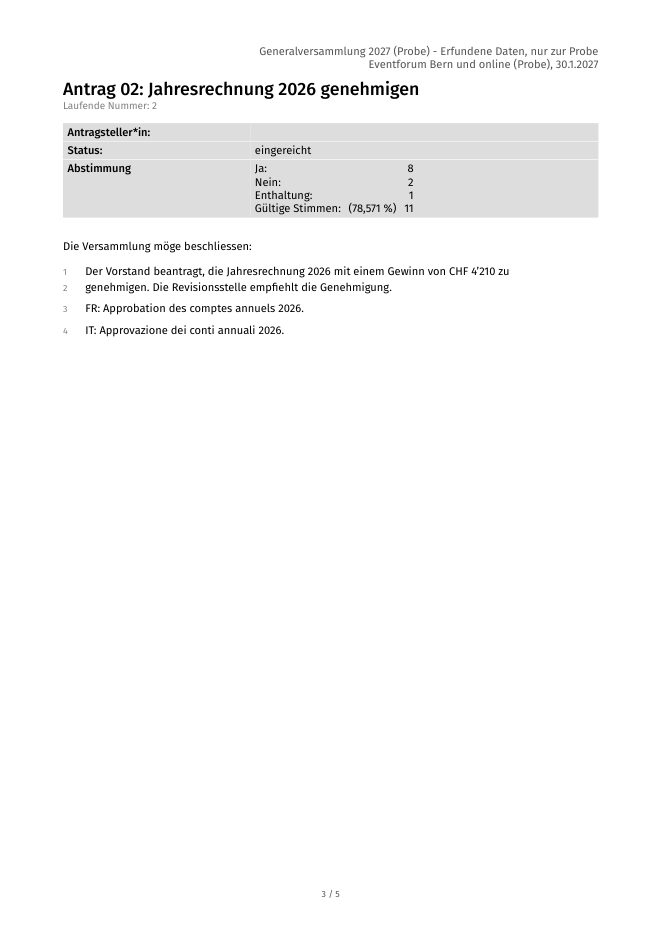
- Resultate als PDF: Anträge › Menü ⋮ › Exportieren, dann oben rechts «Exportieren». Das PDF nennt bei jeder Abstimmung Ja, Nein und Enthaltung, auch die Summen geheimer Abstimmungen.
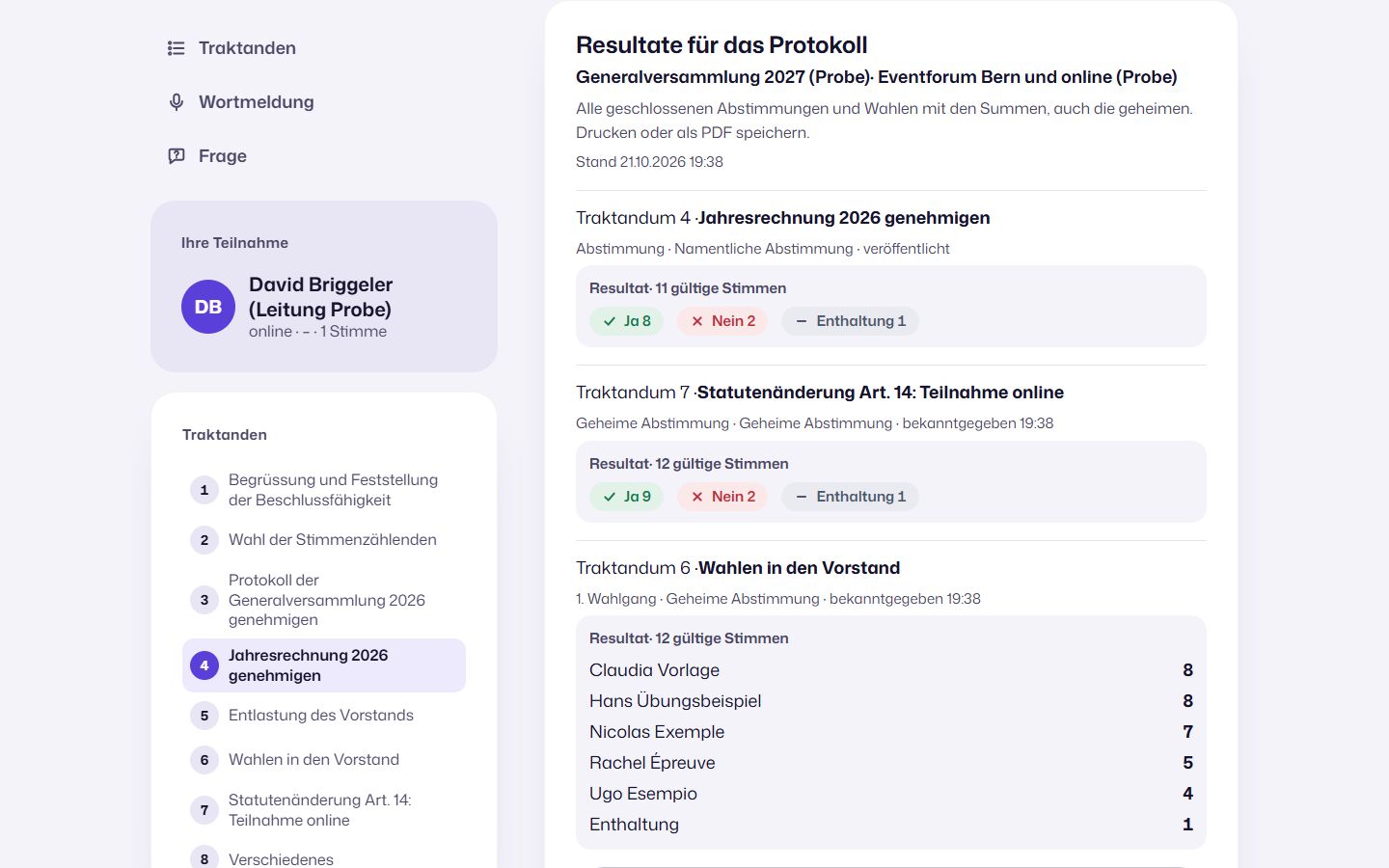
- Geheime Wahlen: Ihre Summen stehen nicht im Wahl-PDF. Auf der Leitungsseite der Stimm-App finden Sie unten «Resultate für das Protokoll» mit allen Abstimmungen und Wahlen; Resultate drucken druckt sie oder speichert sie als PDF.
- Das Protokoll schreibt Ihr Verein wie gewohnt; CONTAVOX liefert die Zahlen. Unter Chronik sehen Sie, wer wann eine Abstimmung gestartet und geschlossen hat.
Die Daten Ihrer Versammlung liegen auf einem Server in Deutschland. Drei Monate nach der Versammlung löscht das Eventforum die Versammlung mit allen Personen, Abstimmungen und Stimmen. In den täglichen Sicherungen bleiben die Daten danach noch höchstens 14 Tage. Laden Sie die Resultate vorher als PDF herunter.
Hilfe bei Störungen
Ein Mitglied kommt nicht hinein.
Benutzername und Passwort genau wie in der Einladung eintippen. Nach fünf Fehlversuchen ist der Zugang 15 Minuten gesperrt. Hilft das nicht: in Teilnehmende die Person wählen, «Neue Passwörter generieren» und die Einladung nochmals senden.
Der Code kommt nicht an.
Im Spam-Ordner nachsehen. Einen neuen Code gibt es nach 45 Sekunden, höchstens fünf pro Stunde.
Ich habe mein Passwort vergessen.
Auf app.contavox.ch/login «Passwort vergessen?» wählen und Ihre Mailadresse eingeben. CONTAVOX schickt einen Link für ein neues Passwort.
Der Zähler bewegt sich nicht.
Laden Sie die Seite neu. Abgegebene Stimmen bleiben gezählt. Fragen Sie im Saal nach, ob alle abstimmen konnten.
Eine Abstimmung hängt.
Melden Sie sich beim Team des Eventforum. Muss die Abstimmung wiederholt werden: auf der Abstimmung «Menü ⋯ › Status zurücksetzen», dann neu starten. Ansage: «Wir haben eine technische Störung. Die laufende Abstimmung zählt nicht. Wir wiederholen sie.»
CONTAVOX fällt ganz aus.
Im Saal stimmen Sie mit Stimmkarten ab; Stimmzettel für eine Abstimmung gibt es als PDF unter «Menü ⋯ › Stimmzettel». Für die Teilnehmenden online vertagen Sie das Traktandum, wenn Ihre Statuten nichts anderes vorsehen.
Wen frage ich?
Ihre Ansprechperson beim Eventforum Bern. Am Versammlungstag betreut das Team des Eventforum CONTAVOX vor Ort.